
O Sistema Odin agora disponibiliza a opção de integração dos dados da Declaração Única de Importação (Duimp).
Para que o sistema busque as informações automaticamente, o usuário deve obter o par de chaves de acesso com o despachante responsável pela Duimp. O despachante precisará gerar essas chaves utilizando seu e-CPF e encaminhá-las ao usuário para que sejam vinculadas nas configurações do sistema.
1. Processo de obtenção do par de chaves de acesso
O despachante responsável pelo preenchimento da Duimp deverá seguir os passos abaixo:
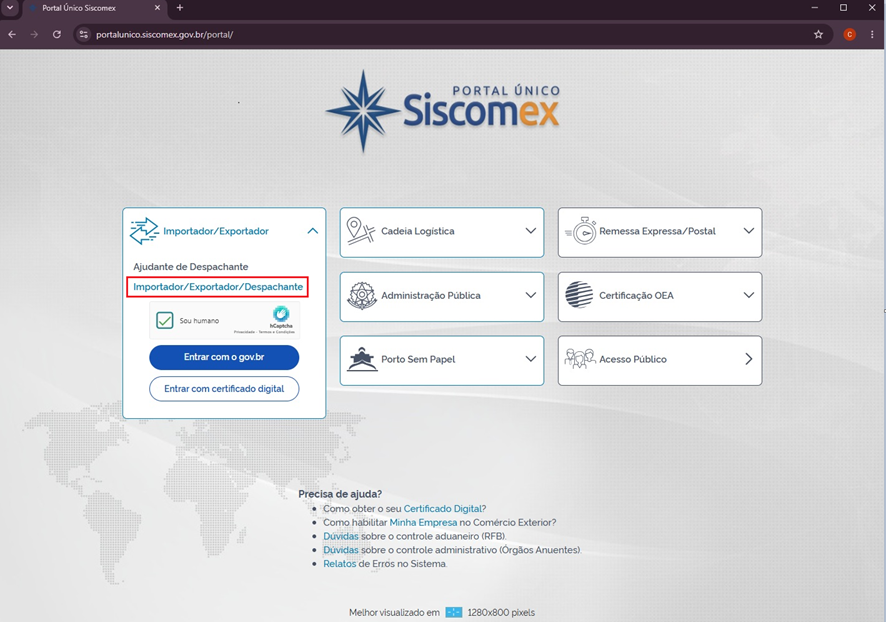
- Acesso ao Portal: Acessar o Portal Único Siscomex, entrar no módulo Importação, selecionar a opção Importador/Exportador/Despachante e fazer login com o mesmo CPF que possui acesso aos dados da Duimp.
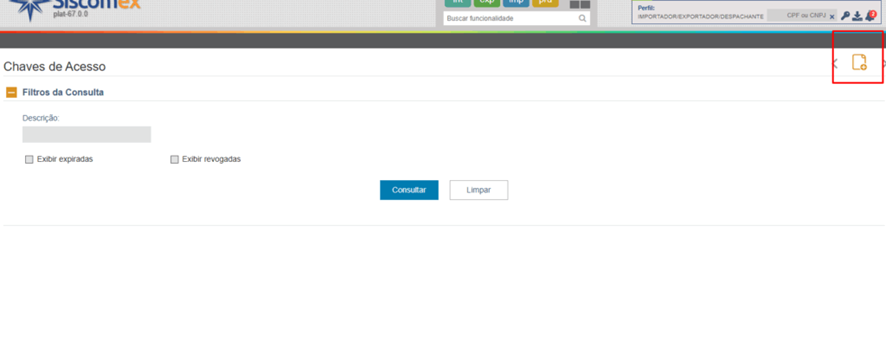
- Localização do recurso: Para criar o par de chaves de acesso, localize o ícone de chave no canto superior direito da tela.

- Nova Chave: Ao clicar no ícone, selecione a opção de adicionar (+).
- Configuração dos parâmetros: Para que as chaves sejam geradas corretamente, preencha os campos exatamente conforme as instruções a seguir:
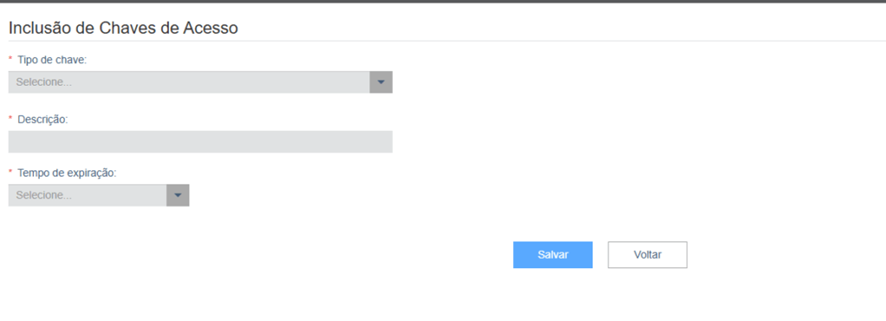
- Tipo de Chave: Selecionar Pessoa Física.

- Perfis: Selecionar a opção Importador/Exportador/Despachante (Impexp).

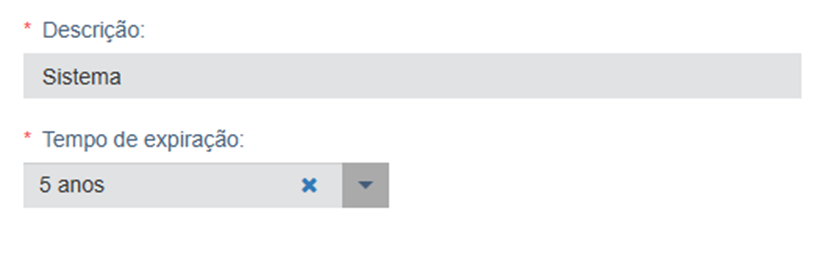
- Descrição: Digitar Sistema.
- Tempo de expiração: Selecionar 5 anos.
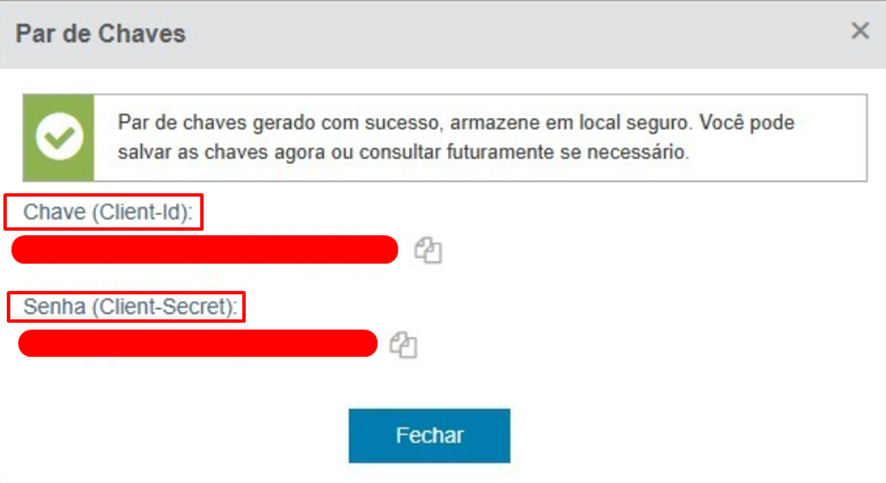
⚠️ Importante: Após salvar as configurações, o portal exibirá o Par de Chaves e a Senha. Copie e guarde essas informações em um local seguro. São esses dados que deverão ser configurados no Sistema Odin para viabilizar a busca e a integração da Duimp.
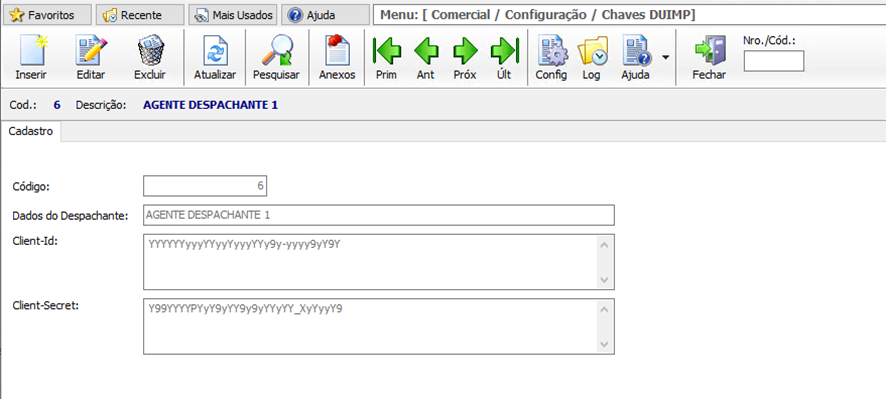
- No Sistema Odin, acesse o menu: Comercial / Configuração / Chaves DUIMP. Nesta tela, deverão ser cadastrados os despachantes e suas respectivas chaves.
2. Inserção do Pedido
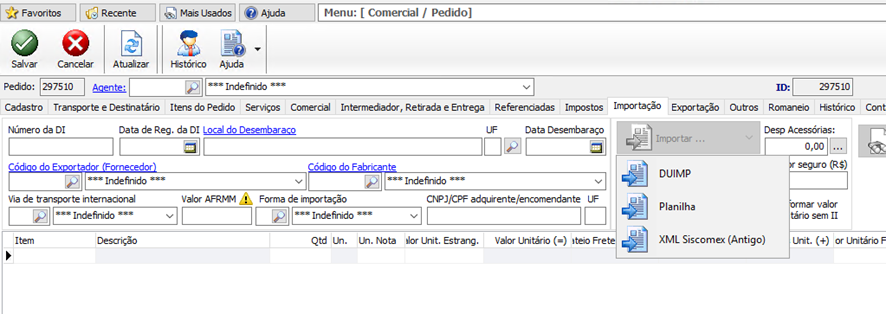
Após preencher os campos da aba Cadastro, acesse a aba Importação do Pedido, clique no botão Importar e selecione a opção DUIMP.
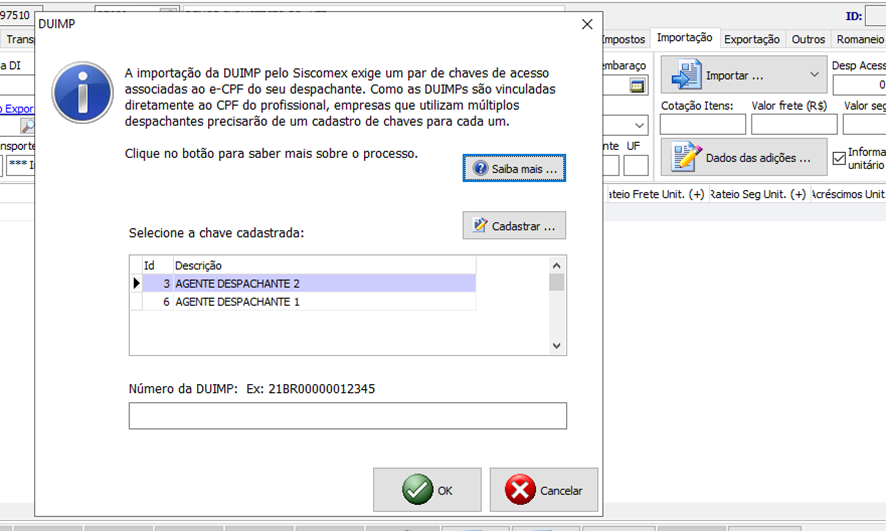
Ao acessar a opção DUIMP, será exibida a lista de despachantes cadastrados. Selecione o responsável pela DUIMP que será integrada no sistema, informe o número da DUIMP (conforme o exemplo no campo) e clique em OK.
Em seguida, serão exibidos os itens e alguns dados do cabeçalho da aba Importação. Os itens possuem o mesmo padrão de vínculo que ocorre na importação por meio do XML da DI.